
Mac создан для удобной работы, но часто мы пользуемся только очевидным: мышка, поиск файлов, повторяющиеся действия. На самом деле система может делать всё это быстрее, а мы — сосредоточеннее. В статье разберём горячие клавиши, скрытые функции и маленькие приемы, которые экономят время каждый день.
Самые полезные горячие клавиши для быстрой навигации в macOS
Горячие клавиши — это основа быстрой работы на Mac. Освоив несколько базовых комбинаций, можно сократить количество рутинных действий и реже отвлекаться от задач.
Перед списком стоит отметить: большинство сочетаний одинаково работают во всех программах, что особенно удобно при работе с документами и почтой.
- Command + Space — мгновенный вызов Spotlight для поиска файлов и программ;
- Command + Tab — переключение между открытыми приложениями;
- Command + Q — полное закрытие программы, а не просто окна;
- Command + W — закрытие текущего окна или вкладки;
- Command + Shift + 4 — быстрый скриншот выбранной области экрана.
Привычка использовать эти горячие клавиши делает работу с Mac проще и быстрее, а концентрация сохраняется даже в моменты, когда день расписан по минутам.
Трюки с окнами и рабочими столами для эффективной организации работы
Когда одновременно открыто несколько приложений и документов, порядок на экране становится критичным. macOS предлагает удобные инструменты для управления рабочим пространством, о которых часто забывают.
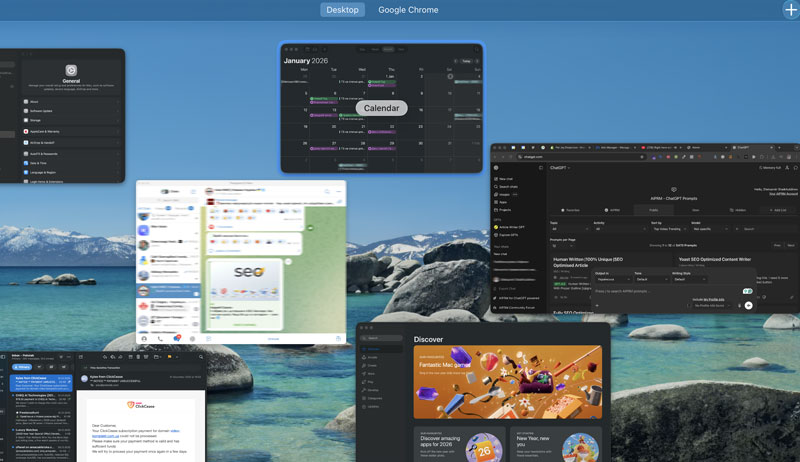
Полезно использовать такие возможности:
- Mission Control (Control + стрелка вверх) для обзора всех окон и рабочих столов;
- создание отдельных рабочих столов под разные задачи — почта, финансы, отчеты;
- режим Split View для одновременной работы с двумя приложениями на одном экране.
Такой подход помогает меньше переключаться между окнами и быстрее возвращаться к нужному контексту, что особенно важно для управленческих и аналитических задач.
Автоматизация рутинных задач с помощью клавиш и ярлыков
Многие повторяющиеся действия в macOS можно автоматизировать без сложных настроек. Даже простые ярлыки и системные инструменты позволяют экономить время.
Перед внедрением автоматизации важно понять, какие операции повторяются изо дня в день. Чаще всего это:
- переименование файлов по шаблону;
- быстрое перемещение документов в нужные папки;
- запуск одних и тех же программ при начале рабочего дня.
Встроенные инструменты macOS и сочетания клавиш позволяют сократить такие операции до нескольких секунд и снизить количество мелких ошибок.
Советы для быстрого поиска файлов и программ на Mac
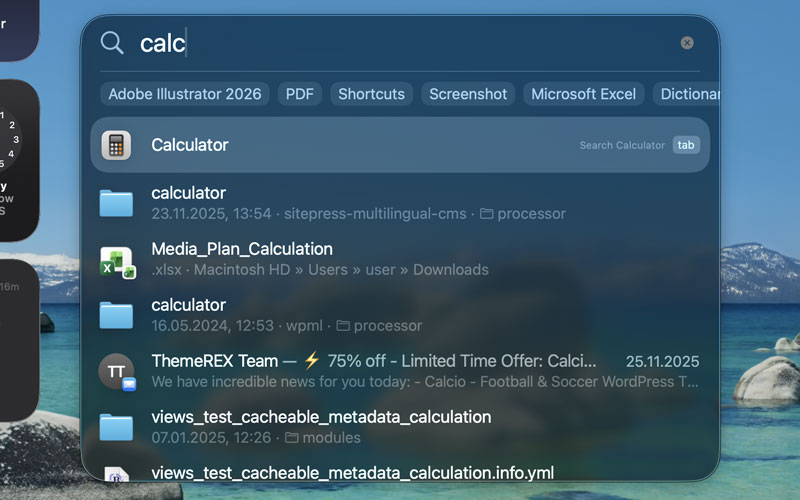
Поиск — ещё одна область, где Mac раскрывается не сразу. Spotlight (⌘ Command + Space) умеет гораздо больше, чем просто находить приложения.
Стоит обратить внимание на следующие приёмы:
- поиск по типу файлов (например, только PDF или таблицы);
- быстрый запуск калькулятора, заметок и конвертаций прямо из строки поиска;
- использование Finder с умными папками для часто используемых документов.
Если Mac со временем стал реагировать медленнее, это сразу отражается и на поиске файлов. В этом случае поможет статья «После обновления macOS MacBook начинает тормозить: причины и рабочие решения», где объяснено, почему это происходит и как исправить ситуацию.
Скрытые функции macOS, которые экономят время каждый день
В macOS есть множество мелких, но полезных функций, которые редко попадают в инструкции. Именно они создают ощущение «плавной» работы.
Среди таких возможностей:
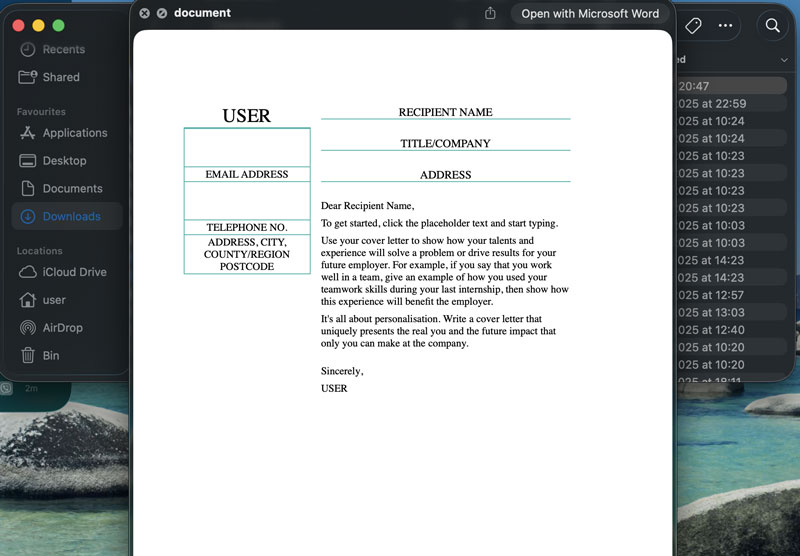
- быстрый предпросмотр файлов с помощью клавиши Space;
- создание PDF из любого документа через меню печати;
- автоматическое сохранение версий файлов без ручных копий.
Поддержка Mac в порядке — залог его надежной работы. В статье «Как продлить жизнь вашему MacBook с помощью регулярного обслуживания» рассказывается, какие действия помогают сохранить производительность и избежать проблем в будущем.
Почему бизнесу удобно доверять поддержку Mac специалистам NIT-Services
Даже при активном использовании всех возможностей macOS техника требует внимания. Обновления, настройка, контроль производительности и безопасность — всё это отнимает время, если решать вопросы самостоятельно.
Абонентский формат поддержки позволяет передать эти задачи специалистам и сосредоточиться на работе. Такой подход снижает количество сбоев, ускоряет решение проблем и делает использование Mac в компании более предсказуемым. Подробнее преимущества такого формата описаны в статье «Преимущества абонентского обслуживания компьютеров».
Если хочется, чтобы Mac реально ускорял работу, а не создавал лишние заботы, абонентское обслуживание компьютеров от NIT-Services станет отличным решением. Оно позволяет держать рабочие устройства в порядке и не отвлекаться на технические мелочи.